Kung Ang WinGet COM Server ay gumagamit ng mataas na CPU at power resources sa Windows 11/10 PC, narito ang ilang tip na makakatulong sa iyong i-troubleshoot ang isyu. Bagama't maaari mong malutas ang problemang ito sa pamamagitan ng pag-restart ng iyong computer, maaari mo ring sundin ang mga solusyong ito kung hindi iyon gagana.
cipher cmd
Ano ang WinGet COM Server?
Ang WinGet ay isang command line interface (CLI) na ginagamit ng Windows kapag nag-a-update o nag-i-install ng mga app. Ang WinGet COM Server ay isang kaugnay na proseso na tumatakbo sa background tuwing may na-update o naka-install.
Kailan WindowsPackageMangerServer.exe ina-access ang network, karaniwang inilulunsad ang WinGet COM Server. Ang landas ng file sa WindowsPackageMangerServer.exe ay:
C:\Program Files\WindowsApps\Microsoft.DesktopAppInstaller_1.20.2201.0_x64__8wekyb3d8bbwe\WindowsPackageManagerServer.exe
WinGet COM Server Mataas na paggamit ng CPU o Power
Ayusin WinGet COM Server mataas na paggamit ng CPU o Power , sundin ang mga tip na ito:
- Huwag paganahin ang mga naka-install na WINGET na app mula sa pagbubukas sa startup
- I-update ang App Installer sa pamamagitan ng Microsoft Store
- I-update ang mga app na naka-install sa pamamagitan ng WINGET
- Gamitin ang upgrade command
- Irehistro muli ang WINGET gamit ang PowerShell
- Pansamantalang i-off ang WINGET source
- Patakbuhin ang Windows Memory Diagnostic tool
- I-troubleshoot sa malinis na estado ng boot.
Bago ka magsimula, maaari mong subukan nagpapatakbo ng SFC at Mga pag-scan ng DISM at suriin kung ang problema ay nawala.
1] Huwag paganahin ang mga naka-install na WINGET na app mula sa pagbubukas sa startup
Ito ang pinakaunang bagay na kailangan mong gawin kapag ang isang bagay ay kumonsumo ng hindi kinakailangang mga mapagkukunan. Kung hindi mo gagawin iyon, maaaring hindi mo magamit nang maayos ang iyong computer dahil maaaring mag-hang nang husto ang iyong PC dahil sa pagkakaroon ng mababang halaga ng magagamit na mapagkukunan ng CPU. Kailangan mong tandaan ang mga app na iyong na-install gamit ang WINGET at sundin ang gabay na ito huwag paganahin ang mga startup program na iyon .
2] I-update ang App Installer sa pamamagitan ng Microsoft Store
Ang App Installer ay direktang nauugnay sa WINGET dahil ang WINGET ay gumagamit ng App Installer upang kumuha at mag-install ng mga app sa iyong computer. Kung may ilang isyu ang App Installer o mayroon kang lumang bersyon ng App Installer, iminumungkahi na i-update ang package. Upang i-update ang App Installer, sundin ang mga hakbang na ito:
- Buksan ang Microsoft Store sa iyong computer.
- Maghanap para sa installer ng app .
- Mag-click sa indibidwal na resulta ng paghahanap.
- Mag-click sa Update pindutan.
3] I-update ang mga app na naka-install sa pamamagitan ng WINGET
Kapag na-update na ang App Installer package sa pinakabagong bersyon, oras na para i-update ang lahat ng iba pang app na pinapagana ng WINGET. Maaari mong gamitin ang Microsoft Store para matapos ang trabaho. Samakatuwid, sundin ang mga hakbang na ito upang i-update ang mga app na naka-install sa pamamagitan ng WINGET:
- Buksan ang Microsoft Store sa iyong PC.
- Mag-click sa Aklatan opsyon sa ibabang kaliwang sulok.
- Hanapin ang mga app na iyong na-install sa pamamagitan ng WINGET.
- I-click ang kaukulang Update mga pindutan.
4] Gamitin ang upgrade command
Ang ilang mga apektadong user ay nag-ulat na ang paggamit ng WinGet upgrade command ay nakatulong sa kanila na ayusin ang isyu. Maaari mo ring subukang gawin ang parehong at tingnan kung nakakatulong ito. Narito kung paano:
Una, ilunsad ang Windows PowerShell na may mga karapatan ng admin at pagkatapos ay ipasok ang command sa ibaba dito:
winget upgrade --all
Ang utos sa itaas ay mag-a-update ng lahat ng mga application na may magagamit na mga pag-upgrade. Kapag tapos na, maaari mong tingnan kung wala na ang isyu.
5] Irehistro muli ang WINGET gamit ang PowerShell
Kung minsan, ang iyong PC ay maaaring makatagpo ng problemang ito kapag may ilang mga isyu sa Windows Package Manager. Sa ganoong sitwasyon, maaari mong subukang muling magparehistro sa WINGET. Para diyan, maaari kang gumamit ng simpleng PowerShell command.
Upang makapagsimula, buksan ang PowerShell na may pahintulot ng administrator .
Pagkatapos, ipasok ang command na ito:
Add-AppxPackage -DisableDevelopmentMode -Register "C:\Program Files\WindowsApps\Microsoft.Winget.Source_2022.411.2307.604_neutral__8wekyb3d8bbwe\AppxManifest.xml"
Huwag kalimutang palitan ang Winget path ng orihinal na available sa iyong computer. Mahahanap mo ang eksaktong landas sa lokasyong ito:
C:\Program Files\WindowsApps\Microsoft.Winget.Source_[version-number]
Basahin: Paano muling irehistro ang Microsoft Store Apps
6] Pansamantalang i-off ang mga source ng WINGET
libreng driver updater windows 10
Pangunahing mayroong dalawang WINGET source na available sa karamihan ng mga Windows 11/10 na computer. Kung mayroong patuloy na pagtagas ng data, maaari mong makita ang nabanggit na isyu. Kaya naman iminumungkahi na pansamantalang i-off o i-block ang mga source ng WINGET at tingnan kung nakakatulong ito o hindi. Para diyan, gawin ang sumusunod:
ang windows defender ay na-block ng patakaran sa pangkat
- Buksan ang Command Prompt na may mga pribilehiyo ng administrator.
- Ilagay ang command na ito:
winget source list - Tandaan ang listahan ng pinagmulan.
- Ilagay ang command na ito:
winget source disable [source-name]
Kung gusto mong muling paganahin ang pinagmulan sa hinaharap, gamitin ang command na ito:
winget source enable [source-name]
7] Patakbuhin ang Windows Memory Diagnostic tool
Dahil ang mga mapagkukunan ng hardware ay kasangkot sa problemang ito, mas mahusay na suriin din ang iyong RAM. Minsan, maaaring mangyari ang problemang ito dahil sa pagkakaroon ng mga isyu sa Memory. Sa kabutihang palad, ang Windows 11/10 ay may kasamang in-built na tool, na nagpapahintulot sa mga user na magpatakbo ng pagsubok nang walang anumang kaalaman sa eksperto. Ito ay tinatawag na Windows Memory Diagnostic tool. Maaari mong sundin ang gabay na ito sa patakbuhin ang Windows Memory Diagnostic Tool sa Windows 11/10 upang ayusin ang problemang ito.
8] Mag-troubleshoot sa malinis na estado ng boot
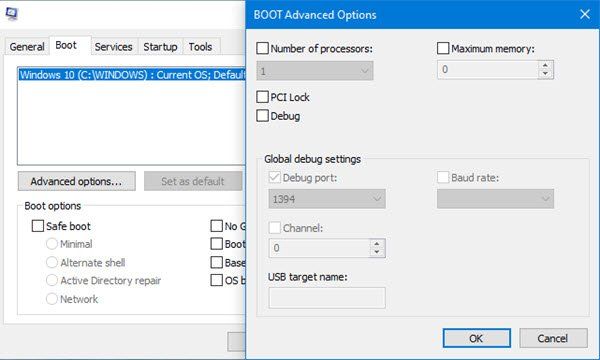
Maaari mo ring subukan nagpapatakbo ng Windows sa isang malinis na estado ng boot at suriin kung nakakatulong ito. Maaaring may ilang serbisyo ng third-party na sumasalungat sa WinGet at nagiging sanhi ng isyu. Kaya, sa malinis na boot, maaari mong patakbuhin ang Windows na may mahalagang hanay ng mga driver at serbisyo. Kung nalutas ang problema, maaari mong simulan ang pag-enable ng mga serbisyo ng third-party nang paisa-isa at pag-aralan ang prosesong nagdudulot ng problema. Kapag natukoy na, maaari mong pansamantalang i-disable o permanenteng i-uninstall ito upang malutas ang isyu.
Ayan yun! Sana nakatulong ito.
Basahin: Hindi nakilala ang Winget sa Windows 11
Paano ko aayusin ang mataas na paggamit ng CPU sa aking server?
Ang pinakamahusay na paraan upang ayusin ang mataas na paggamit ng CPU sa iyong server ay ang paghahanap at pagsusuri sa file ng log ng kaganapan. Ang bawat PC o server ay may log ng kaganapan, na nag-iimbak ng lahat ng impormasyon tungkol sa lahat ng mga prosesong tumatakbo sa background at foreground. Kailangan mong malaman kung aling proseso ang gumagawa at dumaan sa pinagmulang iyon upang maalis ang problemang ito.
Bakit ang aking WMI Provider Host ay gumagamit ng napakaraming CPU?
Ang mataas na paggamit ng CPU ng proseso ng WMI Provider Host (WmiPrvSE.exe). maaaring sanhi ng mga sirang system file, isang isyu sa serbisyo ng WMI Provider Host, o mga salungatan sa software. Maaari rin itong malware na nagpapakilala sa sarili bilang isang tunay na proseso. Kaya, suriin ang lokasyon ng WmiPrvSE.exe at tiyaking matatagpuan ito sa Windows/System32 folder.
Ngayon basahin: Microsoft Common Language Runtime native compiler mataas na CPU .
Mabuti ba o masama ang paggamit ng mataas na CPU?
Malinaw, ito ay mabuti lamang minsan. Minsan ay maaaring harapin ng iyong PC ang ganoong problema kapag nagpatakbo ka ng maraming apps nang sabay-sabay. Kung gusto mong gawin iyon nang sinasadya, ayos lang dahil tapos na ang iyong trabaho. Gayunpaman, kung ang isang partikular na app ay kumonsumo ng higit pang mga mapagkukunan kaysa karaniwan - kahit na sa standby mode, ito ay malinaw na hindi isang magandang senyales.
Basahin: Paano Mag-export o Mag-import ng Naka-install na listahan ng software gamit ang WINGET.