Hindi makapagdagdag ng printer sa iyong Windows 11/10 PC dahil sa Hindi mabuksan ng Windows ang Add Printer pagkakamali? Ang mga error sa printer ay karaniwan at ito ay isa pa sa marami. Ilang mga user ng Windows ang nag-ulat na hindi sila makapagdagdag ng printer sa kanilang computer dahil sa nakakainis na mensahe ng error na ito. Sa tuwing sinusubukan nilang gamitin ang Magdagdag ng printer o scanner opsyon sa Mga Setting, naghahatid ito ng katulad na mensahe ng error sa ibaba:
Hindi mabuksan ng Windows ang Add Printer. Nabigo ang remote procedure call.
Ang ilan ay nag-ulat din na nakakakuha ng sumusunod na mensahe ng error:
Hindi mabuksan ng Windows ang Add Printer. Ang lokal na serbisyo ng spooler ng printer ay hindi tumatakbo. Mangyaring i-restart ang spooler o i-restart ang makina.
Bakit hindi ako pinapayagan ng Windows na magdagdag ng printer?
Kung hindi ka makakapagdagdag ng printer sa iyong Windows PC, maaaring magdulot ang problema dahil sa isang isyu sa serbisyo ng Printer Spooler. Kung sakaling ang serbisyo ng spooler ay hindi aktibo o natigil sa isang lugar. Gayundin, kung hindi aktibo ang isang bahagi ng system kung saan nakasalalay ang serbisyo ng spooler, maaari mong harapin ang error na ito. Bukod doon, ang isang barado na pila ng spooler ng printer ay maaaring isa pang dahilan para sa parehong problema. Maaaring ang hindi kinakailangang mga entry sa processor ng printer ay nag-trigger ng problema.
Ayusin ang Windows ay hindi mabuksan ang Add Printer error
Kung makuha mo ang Hindi mabuksan ng Windows ang Add Printer error habang nagdaragdag ng printer sa iyong Windows PC, narito ang mga solusyon na magagamit mo para ayusin ito:
- Simulan/I-restart ang serbisyo ng Printer Spooler.
- I-clear ang pila ng printer.
- Patakbuhin ang mga dependency ng serbisyo.
- Baguhin ang Spooler key.
- Tanggalin ang hindi kinakailangang mga entry sa processor ng printer mula sa iyong registry.
Bago subukan ang mga pag-aayos sa itaas, inirerekomenda namin pagpapatakbo ng troubleshooter ng Windows Printer at pagsuri kung maaari nitong tugunan at ayusin ang error. Kung hindi, sundin ang mga pag-aayos tulad ng tinalakay sa ibaba.
1] Simulan/I-restart ang serbisyo ng Printer Spooler
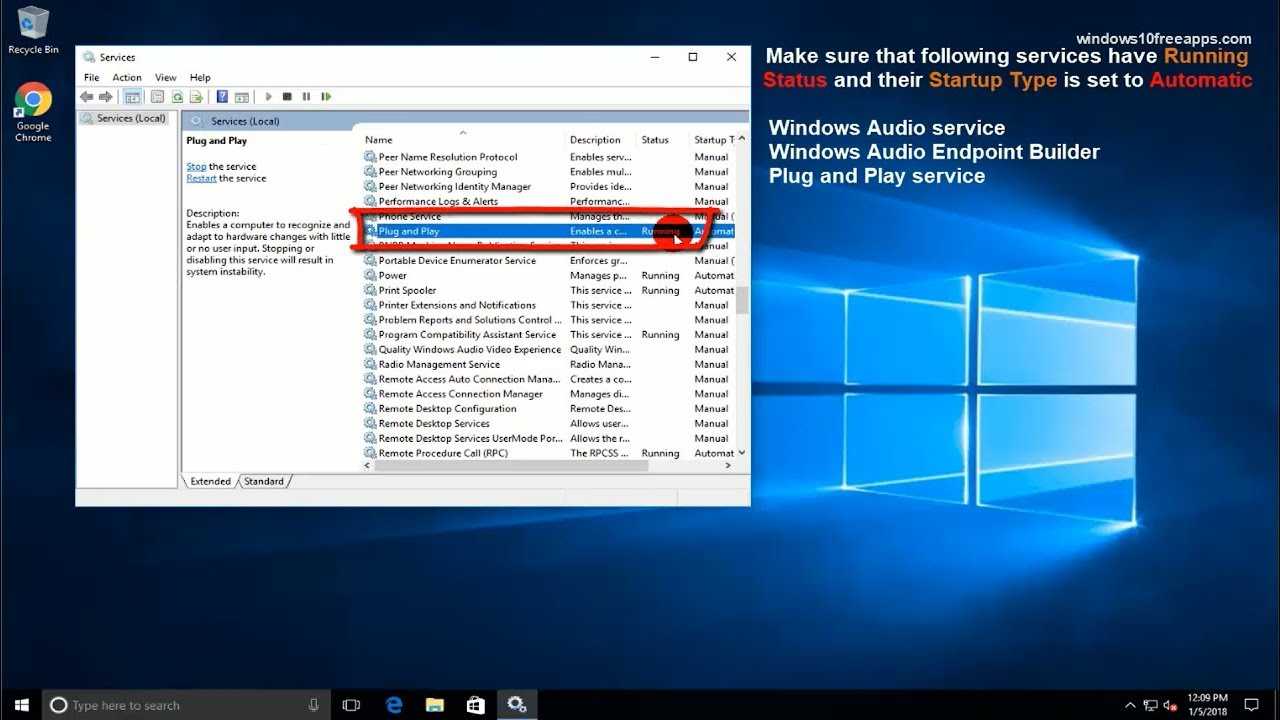
Maaaring ang kaso na ang serbisyo ng Printer Spooler ay hindi tumatakbo o natigil sa isang limbo na estado na nagiging sanhi ng error. Kung naaangkop ang senaryo, maaari mo lamang simulan ang serbisyo ng Printer Spooler o i-restart ito upang ayusin ang error. Narito ang mga hakbang para gawin iyon:
Una, pindutin ang Win+R para buksan ang Takbo command box at uri serbisyo.msc sa Open field nito. Pagkatapos, pindutin ang Enter button para mabilis na buksan ang Services app.
Pagkatapos nito, hanapin ang Spooler ng Printer serbisyo sa listahan at i-click ito.
Ngayon, mag-right-click sa serbisyo at piliin ang opsyon na Properties mula sa menu ng konteksto.
chrome paghahanap sa site mula sa address bar
Sa window ng Properties, kung tumatakbo na ang serbisyo, mag-click sa Tumigil ka na pindutan upang ihinto ang serbisyo at pagkatapos ay mag-click sa Magsimula pindutan upang i-restart ito. Kung sakaling hindi tumatakbo ang serbisyo, i-tap lang ang Start button.
Susunod, mag-click sa pindutan ng drop-down na menu na nauugnay sa Uri ng pagsisimula opsyon. At, itakda ito sa Awtomatiko .
Kapag tapos na, pindutin ang OK button at i-reboot ang iyong PC upang hayaang maganap ang mga pagbabago. Maaari mo na ngayong subukang magdagdag ng printer at tingnan kung nawala ang error.
Tingnan: Ayusin ang Printer Error 0x8000fff, Catastrophic failure sa Windows .
2] I-clear ang pila ng printer
Ang Printer Spooler ay bumubuo ng isang pila ng mga print command. Ngayon, kung masyadong maraming print command, maaari itong magdulot ng mga isyu sa pag-print. At, maaari kang makakuha ng mga error tulad ng Hindi mabuksan ng Windows ang Add Printer . Kaya, kung naaangkop ang senaryo, maaari mong i-clear ang pila sa trabaho ng printer at tingnan kung nawala ang error. Narito ang mga hakbang para gawin iyon:
Una, buksan ang Services app at ihinto ang serbisyo ng Printer Spooler gaya ng ginawa namin sa pag-aayos (1).
hindi mapigilan ang serbisyo sa pag-update ng windows
Ngayon, buksan ang File Explorer gamit ang Win+E at lumipat sa ibabang lokasyon:
C:\Windows\System32\spool\PRINTERS
Susunod, sa folder na PRINTERS sa itaas, tanggalin ang lahat ng file, folder, at data na nasa loob gamit ang Delete function.
Kapag tapos na, simulan muli ang serbisyo ng Printer Spooler sa pamamagitan ng paggamit ng Services app. Gayundin, siguraduhin na ang uri ng pagsisimula ng serbisyong ito ay nakatakda sa Awtomatiko gaya ng sinabi kanina sa post na ito.
Panghuli, i-restart ang iyong computer at tingnan kung nalutas ang error.
Basahin: Ang Fix Printer ay nasa Error State sa Windows .
3] Patakbuhin ang mga dependency ng serbisyo
Kung ang mga pag-aayos sa itaas ay hindi nakatulong, maaaring ang isang serbisyo na nakasalalay sa Printer Spooler ay hindi tumatakbo. Kaya, tukuyin ang mga dependency at simulan ang mga serbisyo kung hindi sila tumatakbo sa iyong PC. Narito kung paano mo ito magagawa:
Una, buksan ang Services app, i-right-click sa serbisyo ng Printer Spooler, piliin ang opsyon na Properties, at pagkatapos ay i-restart ang serbisyo tulad ng tinalakay sa fix (1).
Ngayon, sa Properties window ng Printer Spooler, lumipat sa Dependencies tab at palawakin ang Serbisyo ng HTTP at Remote Procedure Call (RPC) mga opsyon sa pamamagitan ng pag-click sa + icon, isa-isa.
Susunod, isulat ang mga dependency ng serbisyo sa Notepad o sa ibang lugar.
Pagkatapos nito, bumalik sa window ng Mga Serbisyo at hanapin ang mga natukoy na serbisyo. Tiyaking tumatakbo ang mga serbisyo. Kung hindi, simulan ang mga serbisyo gamit ang mga hakbang na binanggit sa solusyon (1).
Tingnan kung naayos na ang error.
Kaugnay: Maling laki ng papel, Paper mismatch error sa Printer .
4] Baguhin ang Spooler key
Maaari mo ring subukang baguhin ang Printer Spooler key sa iyong Registry at tingnan kung nakakatulong ito sa pag-aayos ng error na ito. Gayunpaman, bago gawin iyon, siguraduhing lumikha ng backup ng iyong Registry upang maiwasan ang anumang malubhang malfunction ng system kung sakaling gumawa ng anumang mga maling pagbabago.
Ngayon, sundin ang mga hakbang sa ibaba:
Una, buksan ang Run gamit ang Win+R at ipasok regedit sa loob nito upang buksan ang Registry Editor app.
Susunod, mag-navigate sa sumusunod na address:
Computer\HKEY_LOCAL_MACHINE\SYSTEM\CurrentControlSet\Services\Spooler
Pagkatapos nito, i-double click ang DependOnService DWORD mula sa kanang bahagi ng pane.
Ngayon, sa Value data box nito, ilagay RPCSS at http , at pindutin ang OK na buton upang i-save ang mga pagbabago.
Panghuli, isara ang Registry Editor at i-reboot ang iyong PC upang tingnan kung naayos na ang error.
Tingnan: Hindi namin mai-install ang printer na ito sa ngayon, Error 740 sa Windows .
gitna ng aking screen
5] Tanggalin ang hindi kinakailangang mga entry ng processor ng printer mula sa iyong registry
Maaari mo ring subukang tanggalin ang mga hindi kinakailangang registry key upang ayusin ang error sa Add Printer na hindi mabuksan ng Windows. Maaaring sira ang mga registry key at mga entry na nagdudulot ng error. Kaya, sa kasong iyon, ang pagtanggal sa mga ito ay dapat ayusin ang error para sa iyo. Narito ang mga hakbang para gawin iyon:
Una, buksan ang Registry Editor app (tingnan ang fix(4)) at mag-navigate sa sumusunod na address sa address bar:
- 64-bit:
Computer\HKEY_LOCAL_MACHINE\SYSTEM\CurrentControlSet\Control\Print\Environments\Windows x64\Print Processors - 32-bit:
Computer\HKEY_LOCAL_MACHINE\SYSTEM\CurrentControlSet\Control\Print\Environments\Windows x86\Print Processors
Ngayon, sa paghahanap na ito, i-clear ang lahat ng mga folder at key maliban sa winprint folder.
Kapag tapos na, i-reboot ang iyong computer upang hayaang maganap ang mga pagbabago.
Sana, maaari ka na ngayong magdagdag ng bagong printer nang walang nakakainis na Windows na hindi magbubukas ng Add Printer error message.
Basahin: Error sa Driver ng Printer 0x000005b3, Hindi makumpleto ang operasyon .
Paano ko maaalis ang error sa status ng Printer?
Kung ang katayuan ng iyong printer ay nagpapakita ng isang error tulad ng ' Nasa error state ang printer 'o kung sinasabi' Hindi alam ang katayuan ng printer ” error, karaniwang nagpapahiwatig ito na mayroong isyu sa iyong printer. Maaari mong tingnan kung ang printer ay naka-on at nakakonekta nang maayos. Gayundin, tiyaking hindi nauubusan ng papel o tinta ang iyong printer, at ang hindi naka-jam ang papel . Maaari mo ring i-update ang firmware ng iyong printer. Kung hindi iyon gumana, tanggalin at muling i-install ang printer upang ayusin ang error.
Ngayon basahin: Ayusin ang mga setting ng Printer na hindi ma-save na error sa Windows PC .