Mga Microsoft Team walang putol na isinasama ang chat, video conferencing, pagbabahagi ng file, at iba pang mga collaborative na feature para paganahin ang mahusay na pagtutulungan ng magkakasama. Ngunit kamakailan lamang, ang ilang mga gumagamit ay nagreklamo na ang error code 80284002 patuloy silang binabagabag kapag sinusubukang mag-sign in sa Microsoft Teams. Sa kabutihang palad, maaari mong sundin ang ilang simpleng mungkahi upang ayusin ang isyu.
mga online na serbisyo sa pagmamapa
Ano ang sanhi ng error 80284002 sa Mga Koponan?
Karaniwang nangyayari ang error code 80284002 dahil sa mga error sa pagpapatotoo o pag-sign in sa Mga Koponan. Gayunpaman, maaari itong mangyari dahil sa maraming iba pang mga kadahilanan. Ang ilan sa kanila ay:
- Hindi tama o hindi napapanahong mga kredensyal sa pag-log in
- Mga kredensyal ng Mga Naka-cache na Koponan
- Hindi matatag na koneksyon sa internet
- Mga paghihigpit sa Firewall at Proxy
Ayusin ang Error Code ng Teams 80284002
Sundin ang mga mungkahing ito upang ayusin ang error code 80284002 sa Microsoft Teams:
- Suriin ang iyong koneksyon sa Network
- Suriin ang Mga Setting ng Petsa at Oras
- I-verify ang Mga Kredensyal sa Pag-login
- I-clear ang Data ng Cache ng Mga Koponan
- Huwag paganahin ang VPN/Proxy
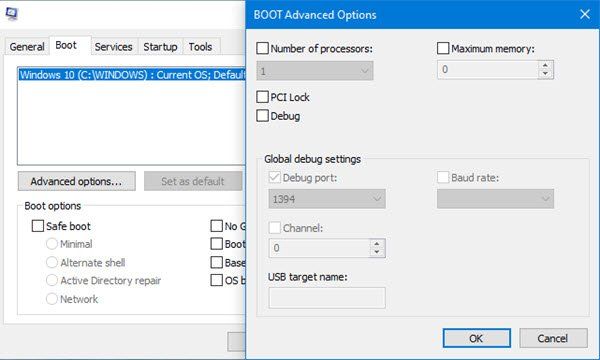
- I-troubleshoot sa Clean Boot Mode
- Ayusin ang Pag-install ng Office 365
Ngayon, tingnan natin ang mga ito nang detalyado.
1] Suriin ang iyong koneksyon sa Network
Magsimula sa pamamagitan ng pagsuri kung stable ang iyong koneksyon sa internet. Ito ay dahil ang hindi matatag na koneksyon sa internet ay maaaring dahilan kung bakit nangyayari ang error code ng 80284002 Teams. Magsagawa ng speed test para suriin ang iyong koneksyon sa internet. Gayunpaman, kung mas mababa ang bilis kaysa sa planong napili mo, isaalang-alang ang pag-restart ng iyong modem at router o makipag-ugnayan sa iyong service provider.
2] Suriin ang Mga Setting ng Petsa at Oras
Susunod, suriin ang mga setting ng petsa at oras ng iyong Windows device. Kung mali ang pagkaka-configure ng petsa at oras ng iyong device, maaari itong magdulot ng error code 80284002 sa Mga Koponan. Narito kung paano i-configure ang mga setting ng petsa at oras:
- Pindutin Windows + I buksan Mga setting .
- Mag-navigate sa Oras at wika > Petsa at oras .
- Dito, paganahin ang mga pagpipilian Awtomatikong itakda ang oras at Awtomatikong itakda ang time zone .
3] I-verify ang Mga Kredensyal sa Pag-login
Suriin kung tama ang mga kredensyal sa pag-log in na iyong inilalagay. Gayundin, subukang ilagay ang iyong lumang password at tingnan kung gumagana iyon. Gayunpaman, kung hindi ito gumana, mag-click sa nakalimutan ang password at sundin ang mga hakbang upang mabawi ang iyong password.
4] I-clear ang Data ng Cache ng Mga Koponan
Ang Microsoft Teams ay nagse-save ng data ng app at cache para sa pagpapahusay ng karanasan ng user. Maaaring masira ang mga cache file na ito at maging sanhi ng error code ng 80284002 Teams. Tanggalin ang data ng cache ng app ng Microsoft Teams at tingnan kung naayos ang error. Narito kung paano:
pindutin ang Windows key + E kumbinasyon ng key para buksan ang Tagapamahala ng File .
C:\Users\shubh\AppData\Roaming\Microsoft
Dito, tanggalin ang Mga koponan folder.
Susunod, mag-navigate sa sumusunod na landas:
C:\Users\shubh\AppData\Local\Packages
Dito, tanggalin Microsoft.AAD.BrokerPlugin_cw5n1h2txyewy at Microsoft.AccountsControl_cw5n1h2txyewy folder.
Kapag tapos na, i-restart ang Teams app at tingnan kung naayos na ang error.
5] Huwag paganahin ang VPN/Proxy
Ang isang VPN o Proxy na koneksyon ay nagbibigay ng gateway sa pagitan ng mga user at ng internet upang itago ang IP address ng device. Maaari itong magdulot ng error code 80284002 sa Mga Koponan kung ang serbisyong sinusubukan mong i-access ay hindi available sa lugar. I-disable ang iyong koneksyon sa VPN/Proxy at tingnan kung naayos na ang error. Narito kung paano:
- pindutin ang Windows key + I buksan Mga setting .
- Mag-navigate sa Network at Internet > Proxy .
- Dito, i-toggle off ang Awtomatikong makita ang mga setting opsyon.
- I-click ang I-set up opsyon sa tabi ng Gumamit ng proxy server at i-toggle off ang Gumamit ng proxy server opsyon.
6] Ayusin ang Pag-install ng Office 365
Kung wala sa mga hakbang na ito ang makakatulong sa iyo, isaalang-alang ang pag-aayos ng Office 365. Ito ay kilala na nakakatulong sa karamihan ng mga user na malampasan ang error na ito. Narito kung paano ito gawin:
- Pindutin Windows Key + I buksan Mga setting .
- Mag-click sa Mga App > Mga App at Mga Tampok .
- Ngayon mag-scroll pababa, mag-click sa produkto ng opisina na gusto mong ayusin, at piliin Baguhin .
- I-click Online Repair at sundin ang mga tagubilin sa screen.
Sana makatulong sa iyo ang mga mungkahing ito.
application mover
Paano ko aayusin ang error code 80080300 sa MS Teams?
Para ayusin ang error code 80080300 sa Teams, i-clear ang data ng cache nito at i-update ito sa pinakabagong bersyon. Gayunpaman, kung hindi iyon makakatulong, i-verify ang mga kredensyal sa pag-log in at patakbuhin ang Mga Koponan sa Clean Boot mode.
Basahin: Nabigo ang modernong pagpapatunay; ang iyong status code ay 4c7 Teams error
Ano ang error code 0x80180002 sa Mga Koponan?
Ang error code 0x80180002 sa Mga Koponan ay nangyayari kapag nagsa-sign in o ina-access ang application. Karaniwan itong nangyayari dahil sa mga problema sa pagpapatotoo o pagkakakonekta. Gayunpaman, maaari itong mangyari dahil sa ilang iba pang mga kadahilanan tulad ng mga error sa server at mga salungatan sa software ng third-party.