Sa artikulong ito, ipapakita namin sa iyo ang ilang gumaganang pag-aayos upang malutas Starfield error code 0xc0000005 . Kadalasan, maaaring mangyari ang error na ito habang inilulunsad ang laro. Nakakainis ang error na ito dahil hindi ka makakapaglaro ng Starfield hanggang sa ayusin mo ang error na ito.
Ayusin ang 0xc0000005 Starfield Error Code
Kung nakita mo ang mensahe ng error Ang laro ay nag-crash sa Starfield na may Error code 0xc0000005 habang naglalaro ng laro sa iyong PC, gamitin ang mga sumusunod na pag-aayos upang malutas ang isyu:
- Patakbuhin ang Starfield bilang Administrator
- Pansamantalang huwag paganahin ang antivirus/firewall
- I-update ang iyong mga driver ng graphics card
- I-troubleshoot sa malinis na boot
- I-install muli ang Starfield
Bago ka magsimula, suriin kung natutugunan ng iyong PC ang mga kinakailangan ng system ng laro na ang mga sumusunod:
- OS: Windows 11/10 na may mga update
- Processor: AMD Ryzen 5 3600X, Intel i5-10600K
- Memorya: 16 GB RAM
- Mga graphic: AMD Radeon RX 6800 XT, NVIDIA GeForce RTX 2080
- DirectX: Bersyon 12
- Network: Broadband na koneksyon sa Internet
- Imbakan: 125 GB na magagamit na espasyo
- Mga Karagdagang Tala: Kinakailangan ang SSD(Solid-state Drive).
Matapos gawin iyon, magpatuloy.
1] Patakbuhin ang Starfield bilang Administrator
Ang pagpapatakbo ng Starfield bilang Administrator ay maaaring malutas ang isyung ito. Makakatulong ito sa pag-aayos ng mga isyu na maaaring mangyari kung ang laro ay walang mga kinakailangang pahintulot upang ma-access ang ilang partikular na file o mapagkukunan. Kaya mag-right-click sa icon ng laro at piliin ang Run as administrator. Kung ito ay gumagana nang maayos, maaari mong gawin ang mga sumusunod na hakbang upang palaging patakbuhin ang laro bilang Administrator:
- Buksan ang File Explorer at mag-navigate sa folder ng pag-install ng laro.
- Sa direktoryo ng pag-install, i-right-click sa starfield.exe at piliin Ari-arian .
- Pagkatapos, i-click ang Pagkakatugma tab.
- Piliin ang Patakbuhin ang program na ito bilang administrator checkbox.
- Ngayon, i-click ang Ilapat at pagkatapos ay OK.
Basahin : Hindi tumutugon o naglulunsad ang Starfield sa PC .
2] Pansamantalang huwag paganahin ang antivirus/firewall
May posibilidad na ang iyong antivirus/firewall software ay nakakasagabal sa laro Kung mayroon kang antivirus na naka-install sa iyong computer. Sa kasong ito, maaari mong pansamantalang huwag paganahin ang Firewall at ang antivirus . Kapag tapos ka na sa hindi pagpapagana ng antivirus/firewall pansamantalang subukang ilunsad ang iyong laro at tingnan kung nakakakuha ka pa rin ng error.
nasaan ang folder profile firefox
Kung inaayos nito ang error, nangangahulugan ito na ang iyong antivirus o firewall ay sumasalungat sa laro. Ngayon, sa kasong ito, kailangan mo idagdag ang exe file ng larong Starfield sa listahan ng exception sa iyong antivirus . Kung gumagamit ka ng third-party na antivirus, makipag-ugnayan sa kanilang suporta para malaman ang proseso ng pagdaragdag ng program sa listahan ng exception nito.
Basahin : Nag-crash ang Starfield gamit ang Error Code 0xc00000096
3] I-update ang iyong mga driver ng graphics card
Minsan, maaaring mangyari ito dahil sa mga sirang driver ng graphics card. Ang driver ng graphics card ay software na nagpapahintulot sa iyong computer na makipag-ugnayan sa iyong graphics card. Kung ang iyong mga driver ng graphics card ay lipas na o sira, maaaring hindi nila magawang makipag-usap nang maayos sa iyong graphics card, na magdulot ng mga error. Maaari mong i-download ang pinakabagong mga driver mula sa website ng tagagawa ng iyong computer .
maghanap naganap Nabigo ang isang error habang chrome ay naghahanap para sa nakakapinsalang software
Maaari mo ring i-update ang driver ng iyong graphics card sa pamamagitan ng paggamit ng nakalaang software mula sa manufacturer ng iyong computer. Depende sa paggawa ng iyong computer o graphics card, maaari mong i-install ang kinakailangang software, tulad ng:
- Intel Driver at Support Assistant
- HP Support Assistant
- MyASUS app
- Dell SupportAssist
- Update ng Sistema ng Lenovo
Maaari mo ring subukang muling i-install ang driver ng iyong graphics card sa pamamagitan ng paggamit ng DDU tool . Una, i-download ang pinakabagong bersyon ng driver ng iyong graphics card mula sa opisyal na website. Ngayon, alisin ang iyong driver ng graphics card sa pamamagitan ng paggamit ng DDU tool. Pagkatapos nito, i-install ang iyong GPU driver sa pamamagitan ng pagpapatakbo ng installer file.
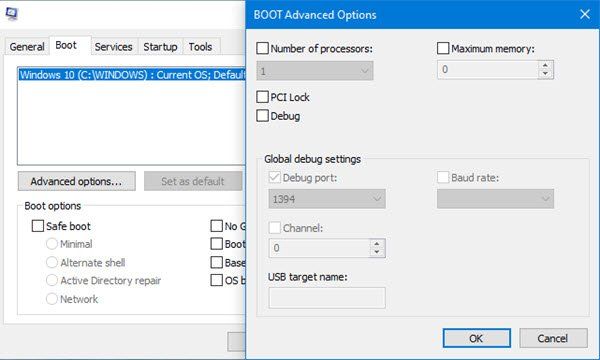
4] Mag-troubleshoot sa malinis na boot
Posible rin itong sanhi ng isang magkasalungat na application o serbisyo ng third-party. Simulan ang iyong computer sa a Malinis na Boot State at ilunsad ang laro. Kung hindi lalabas ang error sa iyong screen, isang third-party na application o serbisyo ang may pananagutan sa error na ito. Ngayon, kailangan mong tukuyin ang problemang third-party na application o serbisyo.
5] Muling i-install ang Starfield
Maaari mo ring muling i-install ang iyong Starfield game kung magpapatuloy ang isyu. Tiyaking mayroon kang backup ng iyong naka-save na data ng laro sa cloud bago mo i-uninstall ang laro.
Ayan yun. Sana makatulong ito.
Ano ang error code 0xc0000005 sa Windows 11?
Talaga, ang error code 0xc0000005 nangyayari kapag sinubukan mong maglunsad ng app o software. Maaaring may ilang dahilan kung bakit nagiging sanhi ng error na ito tulad ng Hindi sapat o nasira na RAM, luma o sira na mga driver, sira o nawawalang mga file sa pag-install, sira na mga file ng system, atbp.
Paano ko aayusin ang Windows 11 nang hindi nawawala ang data?
Maaari mong ayusin ang Windows 11 nang hindi nawawala ang data sa pamamagitan ng paggamit ng iba't ibang paraan. Kung sira ang iyong mga system file, maaari mong patakbuhin ang SFC at DISM scan sa halip na ayusin ang Windows 11. Ngunit kung gusto mong ayusin ang Windows 11 OS, maaari mong i-reset ang iyong PC nang hindi binubura ang data o magsagawa ng In-place Upgrade . Ini-install muli ng In-place Upgrade ang Windows 11 OS nang hindi tinatanggal ang iyong data.
Basahin ang susunod : Ayusin ang Starfield Error Code 0xc000001d sa Windows PC .